 nechodím na prednášky
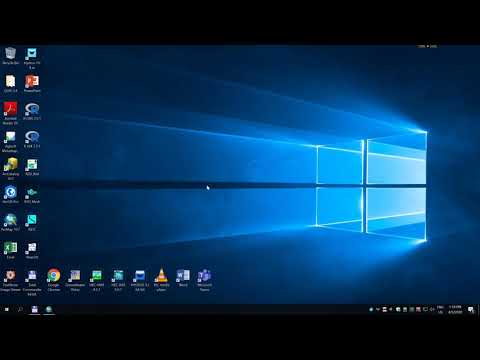
ArcGIS tutorial 2 - for beginners - create project, export map - part 1

Preber si túto prednášku so svojou AI
Skopíruj pripravený podklad a vlož ho do ChatGPT, Claude alebo inej AI — bude ťa učiť alebo skúšať len z tejto prednášky.
Zhrnutie prednášky
Úvodný tutoriál ukazuje, ako v ArcGIS (ArcMap) založiť nový projekt a vyexportovať z neho mapu. Lektor vysvetľuje uloženie dokumentu .mxd, vytvorenie file geodatabázy a jej nastavenie ako predvolenej, ako aj použitie relatívnych ciest k dátam, aby bolo možné projekt presúvať alebo zdieľať. Ukazuje pridanie podkladových dát z ArcGIS Online, základnú navigáciu v mape, meracie nástroje a dôležité nastavenia geoprocessingu a licencovaných rozšírení. Nakoniec prepne zobrazenie na rozloženie strany (layout view), nastaví formát A4, pridá mierku a mapu exportuje do PNG s rozlíšením 300 dpi.
- - Projekt sa ukladá ako súbor .mxd; v názvoch priečinkov a dát sa treba vyhnúť diakritike, medzerám a špeciálnym znakom.
- - File geodatabázu možno nastaviť ako predvolenú (Make Default Geodatabase), kam sa ukladajú všetky novovytvorené dáta.
- - Voľba ukladania relatívnych ciest k dátam umožňuje presun alebo zazipovanie priečinka projektu a jeho otvorenie inde.
- - Podkladové dáta (napr. fotomapa Česka) sa dajú pridať priamo z ArcGIS Online.
- - Základná navigácia: posun rukou, priblíženie a oddialenie, návrat na predchádzajúci rozsah a nástroj Measure na meranie vzdialeností a plôch.
- - Nástroje v ArcToolbox sú dostupné len po zapnutí príslušných rozšírení v Customize > Extensions; v nastaveniach geoprocessingu možno povoliť prepisovanie výstupov.
- - Export mapy: v layout view nastaviť veľkosť strany (A4 na šírku), pridať mierku a cez File > Export Map uložiť PNG s 300 dpi.
Zhrnutie pripravené s pomocou AI z prepisu videa.
Ďalšie videá z predmetu Geografia
-
 2020 04 07 13 08 41 - GPU 2020 - cvičení 7
Miroslav Bauer (FPVaI)
-
 2020 04 14 13 12 10 - GPU 2020 - cvičení 8
Miroslav Bauer (FPVaI)
-
 20200408_GISE_7th_lecture - part 1
Miroslav Bauer (FPVaI)
-
 20200408_GISE_7th_lecture - part 2
Miroslav Bauer (FPVaI)
-
 ArcGIS tutorial 1 - create project, basic settings, coordinate system, database
Miroslav Bauer (FPVaI)